
Kanban
一个终端看板应用,灵感来自 Helix 编辑器的键位设计。
预览
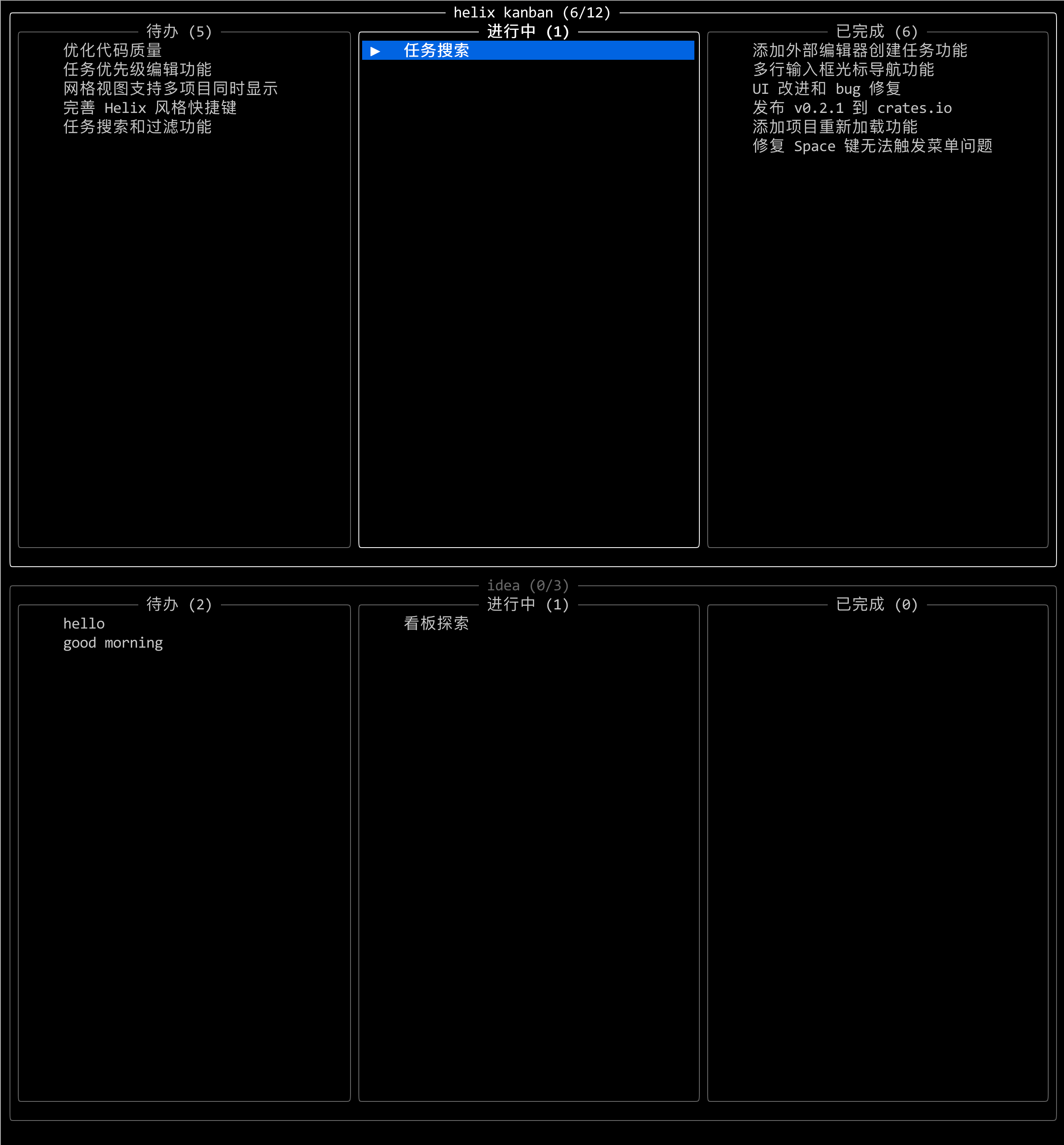
特性
- 📁 基于文件存储 - 使用 Markdown 文件和 TOML 配置,易于版本控制
- 🎯 多项目支持 - 支持全局项目和本地项目(
.kanban/) - ⌨️ Helix 风格键位 - 符合直觉的键盘快捷键
- 🪟 窗口管理 - 支持垂直/水平分屏,同时查看多个项目,自动保存和恢复工作区布局
- 🎨 现代 TUI - 基于 ratatui 的美观终端界面
- 📝 Markdown 支持 - 任务使用 Markdown 格式,支持外部编辑器
- 🔍 任务预览 - 内置预览和外部预览工具支持
- ⚙️ 自动配置 - 首次运行自动检测编辑器和预览器
安装
从 crates.io 安装
cargo install helix-kanban
从源码构建
git clone https://github.com/menzil/helix-kanban.git
cd helix-kanban
cargo build --release
快速开始
首次运行会显示欢迎对话框,自动检测系统编辑器和 Markdown 预览器:
hxk
输入法切换(macOS)
为了更好的输入体验,在正常模式下自动切换到英文输入法,在对话框模式(如创建/编辑任务)时保持用户的输入法。
推荐安装 im-select 工具:
# 使用 Homebrew 安装
brew install im-select

# 或者使用 curl 安装
curl -Ls https://raw.githubusercontent.com/daipeihust/im-select/master/install_mac.sh | sh
注意:如果不安装 im-select,程序仍可正常运行,只是不会自动切换输入法。
配置管理
查看当前配置:
hxk config show
设置编辑器:
hxk config editor nvim
hxk config editor "code --wait"
设置 Markdown 预览器:
hxk config viewer glow
hxk config viewer "open -a Marked 2"
键位绑定
基础导航
| 键位 | 功能 |
|---|---|
j / ↓ |
下一个任务 |
k / ↑ |
上一个任务 |
h / ← |
左边的列 |
l / → |
右边的列 |
q |
退出程序 |
ESC |
取消/返回 |
: |
命令模式 |
? |
显示帮助 |
Space |
打开命令菜单 |
任务操作
| 键位 | 功能 |
|---|---|
a |
创建新任务 |
e |
编辑任务标题 |
E |
用外部编辑器编辑任务 |
v |
预览任务(TUI 内) |
V |
用外部工具预览任务 |
d |
删除任务 |
H |
任务移到左列 |
L |
任务移到右列 |
J |
任务在列内下移 |
K |
任务在列内上移 |
项目管理
| 键位 | 功能 |
|---|---|
n |
新建本地项目 [L] |
N |
新建全局项目 [G] |
Space f |
快速切换项目 |
Space p o |
打开项目 |
Space p n |
创建新项目 |
Space p d |
删除项目 |
Space p r |
重命名项目 |
Space r |
重新加载当前项目 |
Space R |
重新加载所有项目 |
窗口管理
| 键位 | 功能 |
|---|---|
Space w w |
下一个窗口 |
Space w v |
垂直分屏 |
Space w s |
水平分屏 |
Space w q |
关闭窗口 |
Space w h |
聚焦左面板 |
Space w l |
聚焦右面板 |
Space w j |
聚焦下面板 |
Space w k |
聚焦上面板 |
命令模式
按 : 进入命令模式,支持的命令:
:q/:quit- 退出应用:open/:po- 打开项目:new/:pn- 创建新项目(全局):new-local/:pnl- 创建新项目(本地):add/:tn- 创建新任务:edit/:te- 编辑任务:view/:tv- 预览任务:reload/:r/:refresh- 重新加载当前项目:reload-all/:ra/:refresh-all- 重新加载所有项目:vsplit/:sv- 垂直分屏:hsplit/:sh- 水平分屏:help/:h- 显示帮助
数据存储
全局项目
全局项目存储在 ~/.kanban/projects/ 目录下。
本地项目
在任何目录下按 n 创建本地项目,会在当前目录的 .kanban/ 下存储:
your-project/
├── .kanban/
│   └── kanban-project/
│       ├── .kanban.toml
│       ├── todo/
│       ├── doing/
│       └── done/
└── ... (你的其他文件)
项目结构
project-name/
├── .kanban.toml          # 项目配置
├── todo/                 # Todo 任务
│   ├── 001.md
│   └── 002.md
├── doing/                # 进行中任务
│   └── 003.md
└── done/                 # 完成的任务
    └── 004.md
任务文件格式
任务以 Markdown 格式存储:
# 任务标题

created: 2025-12-10T10:30:00+08:00
priority: high

任务的详细描述内容...

## 子任务

- [ ] 子任务 1
- [x] 子任务 2
配置文件
应用配置存储在 ~/.kanban/config.toml:
editor = "nvim"
markdown_viewer = "glow"

# 隐藏的全局项目列表(软删除)
hidden_projects = ["old-project", "archived-project"]
工作区状态保存
应用会自动保存窗口布局和工作状态,下次启动时恢复:
保存内容:
- 分屏结构(垂直/水平分割)
- 每个窗格打开的项目
- 当前选中的列和任务
- 聚焦的窗格
保存位置:
- 全局工作区:
~/.kanban/workspace.toml- 在任何目录启动时使用 - 本地工作区:
.kanban/workspace.toml- 在项目目录下启动时优先使用
使用场景:
- 经常需要同时查看多个项目?设置好分屏布局后,下次启动自动恢复
- 在不同项目目录工作?每个目录都有自己独立的工作区布局
- 想要重置布局?使用命令
:reset-layout恢复默认单窗格
示例工作区配置 (workspace.toml):
# 自动生成,通常无需手动编辑
focused_pane = 2
next_pane_id = 4

[[panes]]
id = 0
type = "horizontal_split"
left = 1
right = 2

[[panes]]
id = 1
type = "leaf"
project = "work-project"
selected_column = 1
selected_task_index = 0

[[panes]]
id = 2
type = "leaf"
project = "personal-project"
selected_column = 0
selected_task_index = 2
开发
# 运行开发版本
cargo run

# 运行测试
cargo test

# 构建 release 版本
cargo build --release
致谢
- 键位设计灵感来自 Helix Editor
- UI 框架使用 ratatui
许可证
MIT OR Apache-2.0
1
共 1 条评论, 1 页
评论区
写评论mcp功能发布了