
代码在开发机上,模型和工具也已经配好了。如果只是想换一台电脑看看任务进度,或者用手机翻一下刚才的修改,是否还需要把整套环境重新装一遍?
这篇介绍一下 pi-rust 生态里的 rpi-web。它给原生 rpi 编程助手提供了一个浏览器工作区:打开项目,选择会话,看模型回复,也看它调用了哪些工具、读了什么文件、执行了什么命令。
先看实际界面。对话里既有 Markdown 回答,也有可以展开的工具卡片,输入区则保留了模型、思考深度和上下文用量等入口。
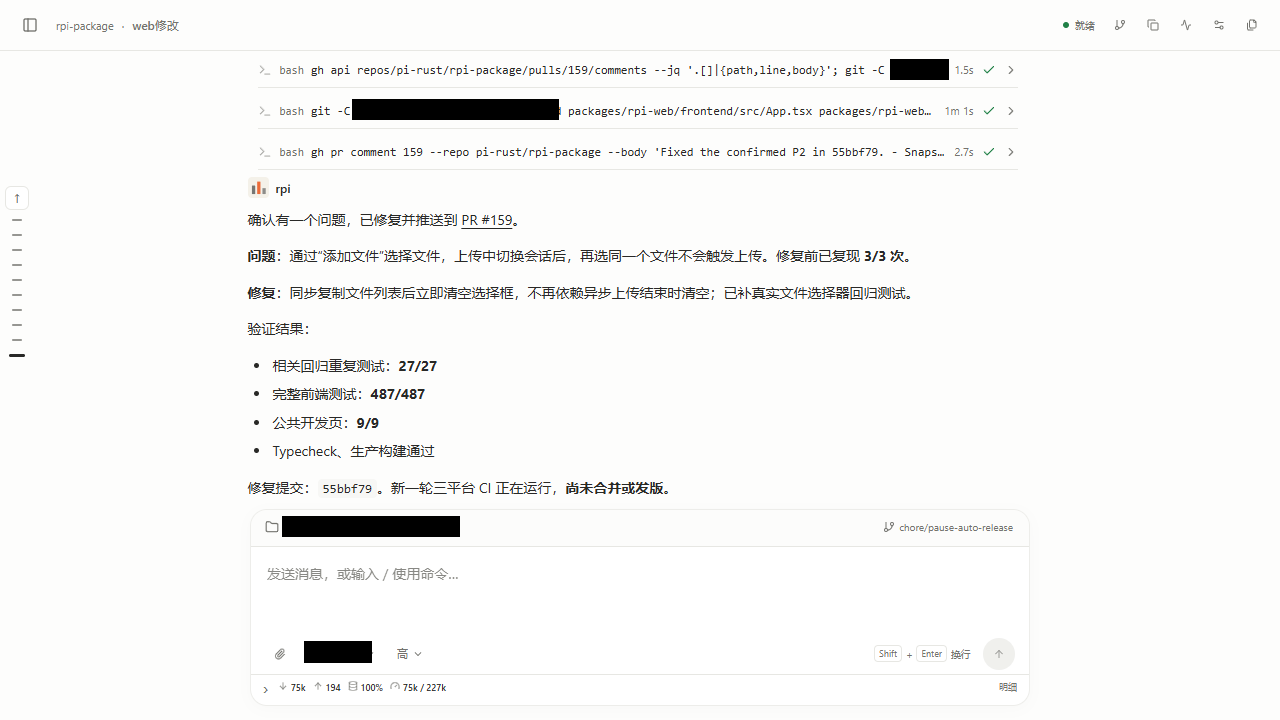
图 1:真实开发工作区里的已有会话,本地路径和自定义模型信息已遮挡。图中测试数字属于历史回答,不是本文重新执行的测试。
下面的截图来自开发部署,其中包含尚需新版前后端配合的功能。安装部分会单独标明可用版本,不把开发界面当作所有已发布版本的能力承诺。
三个名字,先分清各自做什么
第一次接触这个项目,容易被几个名字绕住:
- pi-rust 是 Rust 实现的 Agent 项目,提供模型调用、工具执行和会话等能力。
- rpi 是其中可以直接运行的命令行程序,也是 Web 工作区背后的原生宿主。
- rpi-package 是扩展与相关组件的仓库,本文的 rpi-web 就在它的
packages/rpi-web目录里。
打开网页以后,真正读写文件、执行命令和调用模型的,仍然是服务端的 rpi。浏览器负责显示与交互。
这个分工决定了它的使用方式:服务跑在自己的电脑上,就操作这台电脑的项目;服务跑在服务器上,就操作服务器上的项目。手机打开页面后,并不会自动获得手机里的文件,也不需要在手机上安装 Rust 工具链。
对 Rust 社区的朋友补充一点实现背景:后端使用 Rust 和 Axum,浏览器前端是 React/Vite。发行版把构建好的前端资源打包进扩展或可执行程序,日常使用不用再启动一个 Node.js 服务。
项目地址:https://github.com/pi-rust/rpi-package。
先选项目,再开始一段对话
rpi-web 的左侧按项目组织会话。同一个仓库里的代码阅读、问题排查、修改尝试,可以放在不同会话里,不必挤进一条越来越长的聊天记录。
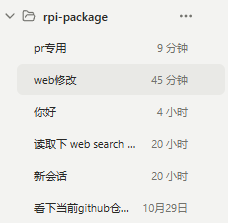
图 2:只截取一个项目的会话分组。项目决定工作目录,会话用于区分任务上下文。
新建会话时,后端会以所选项目为工作目录,启动独立的 rpi --mode rpc 子进程。这里的 RPC 可以理解为 Web 服务与原生 Agent 之间的命令、事件通道,浏览器不直接执行这些工具。
不过,独立会话不等于独立文件副本。两个会话如果指向同一个项目,仍可能修改同一批文件。需要同时尝试互相冲突的方案时,应先准备独立工作目录或 Git worktree,而不是只点两次“新建会话”。
第一次试用,我建议先发一个范围很小的只读请求:
读取 README.md 和 Cargo.toml,说明这个项目的入口在哪里,
以及应该怎样运行测试。先不要修改文件,也不要执行测试。
这是建议读者尝试的输入,不是上面截图的原始问题。先做这一步,可以确认项目目录是否选对、模型能否调用读取工具,再决定要不要让它修改代码。
回答之外,还能看到它具体做了什么
编程助手说“已经处理好了”,接下来最需要确认的是:它到底动了哪里?
工具调用在对话里显示为卡片。平时可以收起长输出,需要核对时再展开,查看调用参数、命令和结果。read、bash、edit 这些原生工具名默认直接显示,方便把一段回答与它之前的动作对起来。
例如,读项目时可以核对它实际读取的路径;执行测试时可以打开命令和输出;涉及代码修改时,再看文件与 Git 差异。这样就不用仅凭最后一句总结判断任务是否完成。
右上角的文件按钮可以打开项目面板。下面是直接预览仓库 Cargo.toml 的效果:
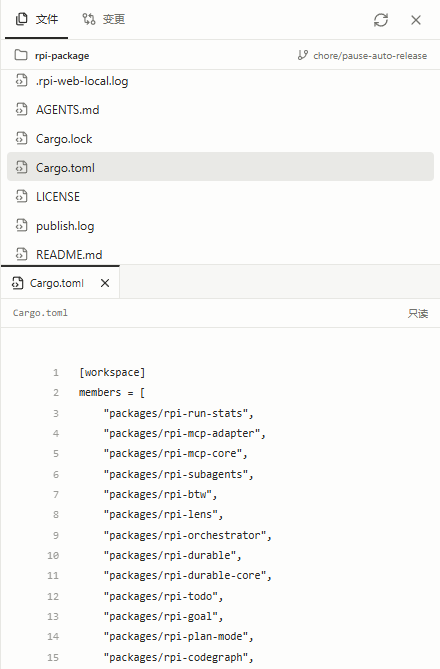
图 3:文件树和带行号的只读预览。文件面板用于查看;Agent 是否能修改项目,由它启用的工具和权限决定。
这个面板不等于一个完整的在线 IDE。它更适合在对话旁边核对文件内容、查看 Git 变更,减少来回切换窗口。Agent 的写入工具会直接修改项目文件,并不等待在预览面板里点“接受”。修改产生后,先核对 diff,再运行项目自己的测试,最后决定是否提交;一句“完成”不能代替这些检查。
从侧栏底部打开“运行时设置”,可以选择模型、调整思考深度、查看上下文占用和启用的工具。遇到“为什么这次没用某个工具”时,可以先检查它是否出现在列表里、是否已经启用。
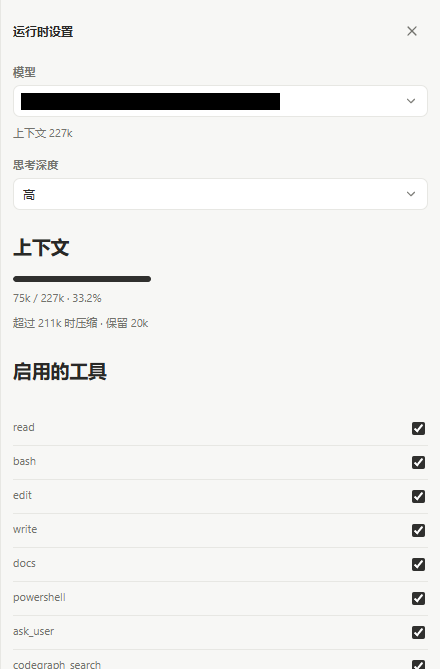
图 4:当前实例的运行时设置,自定义模型名称已遮挡。工具列表取决于宿主配置和已安装扩展,不是安装 Web 后就自动获得图中的全部工具。
如果页面能打开,但模型请求失败,先检查服务进程的模型凭据和所选模型。浏览器能登录,只能说明工作区访问成功,不代表模型服务已经授权。
对话长了,怎么回到前面那一步?
长任务里经常需要回看前面提出的要求,或者确认某一轮到底执行了哪些动作。开发版在对话左侧加了一条很窄的问题时间线:沿着问题刻度,可以定位到相应的对话位置。需要查看尚未加载的历史时,会在正文里打开只读历史窗口,再通过“回到最新消息”返回当前对话。
另一个入口是工具栏里的“执行轨迹”。它把已加载的消息和已观测事件整理成调用树与时间轴,选中一步后,再看对应的输入、输出或状态。
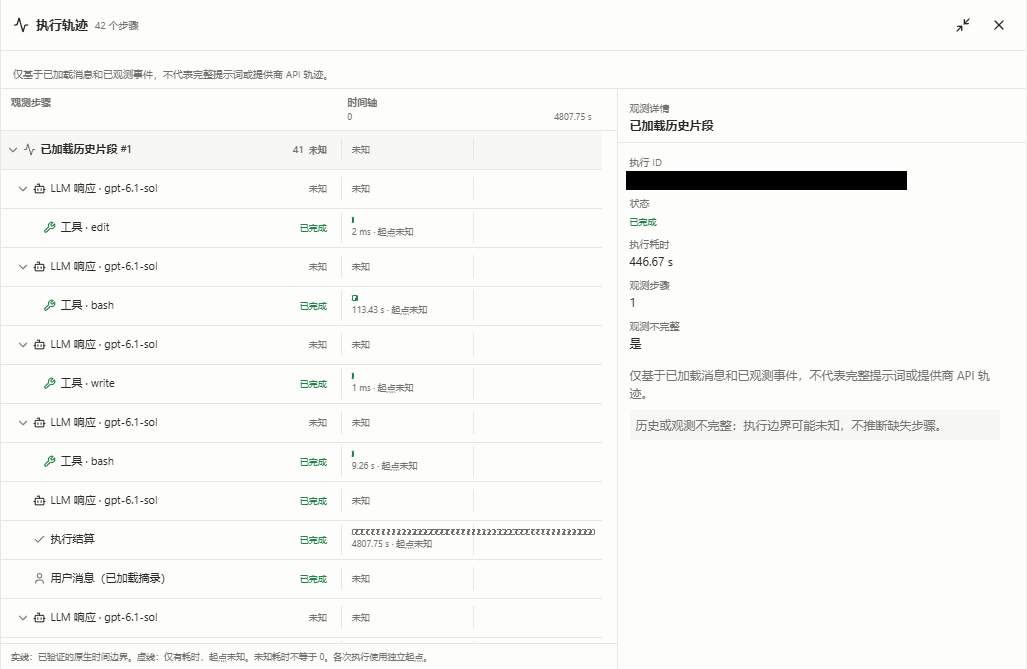
图 5:已有会话的执行轨迹,执行标识已遮挡。图里的“未知”和“起点未知”保留原样,不能据此补出完整执行顺序。
这个面板没有连接外部 Langfuse 服务,也不是完整的模型 API 请求日志。它整理的是当前工作区已经拿到的信息。没记录到的耗时、没加载的历史,不会因为打开面板就全部补齐。
它可以帮助找到已有记录里耗时较长的步骤。不过,一个轮次的总耗时不等于模型接口延迟,各工具耗时也不能简单相加当成整轮耗时。截图里的虚线明确提示“只有耗时,起点未知”,没有补画出未经记录的执行顺序。
这些历史查询和轨迹展示需要匹配的 Web、后端与原生宿主。升级时要一起核对版本,不能只替换浏览器静态文件。
跑起来:从原生扩展开始
如果已经在用 rpi,可以直接把 Web 装成一个扩展;还没安装宿主的话,先从 pi-rust 的发行页选择对应平台的程序,并确认 rpi --version 能正常输出。
宿主下载:https://github.com/bigfish1913/pi-rust/releases。
本文在 Windows 上使用 rpi 0.15.0 + rpi-web 0.1.27,实际检查了扩展安装、服务启动、首页访问和空会话创建;没有在这个隔离环境里发起真实模型请求。
为什么固定 Web 版本?截至 2026 年 11 月 1 日核查时,仓库里的 0.1.28、0.1.29 发布条目还没有预编译附件,0.1.27 的附件齐全。下面先用这个版本完成上手,前面展示的开发版新功能不都包含在其中。
rpi install rpi-web --github pi-rust/rpi-package --version 0.1.27
接着进入希望操作的项目目录。启动前,先让这个终端里的 rpi 能找到模型凭据。已有 CLI 配置可以沿用;第一次配置时,下面以 Anthropic 环境变量为例。
Linux / macOS:
export ANTHROPIC_API_KEY='替换为你自己的 API key'
Windows / PowerShell:
$env:ANTHROPIC_API_KEY = '替换为你自己的 API key'
模型服务和调用额度需要自行准备。使用其他模型服务时,按宿主文档配置对应的提供商或网关。API key 不要写进准备提交到 Git 的文件里。
然后在项目目录执行:
rpi --webserver=init
rpi --webserver
第一条创建项目的 .rpi/web.json,不会覆盖已有配置。默认内容很短:
{
  "project": "..",
  "rpiBin": "rpi",
  "port": 3030
}
project 相对于配置文件所在目录解析,所以 .rpi/web.json 里的 .. 正好指向项目根目录。
第二条启动服务。终端显示 Running 后,打开 http://127.0.0.1:3030/,选择项目、新建会话,再试试前面的只读请求。保持终端运行,按 Ctrl+C 才会停止服务。端口被占用时,可以临时改成 rpi --webserver --port 3031。
发行扩展已经包含前端,不需要另外运行 npm install。如果启动后仍进入终端聊天,先检查 Web 扩展是否安装到当前用户使用的扩展目录;--webserver 是 Web 0.1.7 起提供的首选入口,旧资料里的 --web 仍作为兼容别名保留。
也可以选择独立程序 rpi-web。它与扩展共用 Web 实现,但仍需要能启动 rpi 宿主。例如从解压后的发行目录运行:
./rpi-web --project /path/to/project --rpi-bin /path/to/rpi --assets ./assets --port 3030
Windows 下对应 rpi-web.exe 和 rpi.exe,路径换成自己的实际位置即可。下载独立版时选择带 standalone 的归档,并保留完整的 assets/ 目录,别和扩展动态库包混淆。
Web 发行页:https://github.com/pi-rust/rpi-package/releases?q=rpi-web-v。
放到开发机上,再从手机打开
当本机已经能完成一次对话,再考虑远程访问会更容易排查问题。手机端延续了相同的对话和工具卡片,侧栏、面板会按窄屏布局收起。
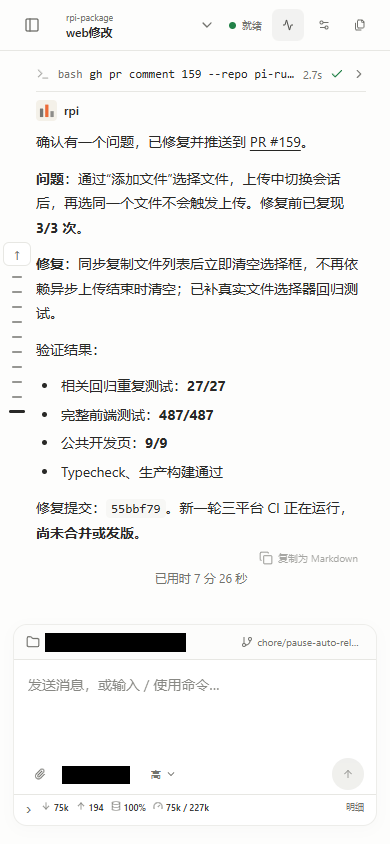
图 6:浏览器以 390px 宽度截取的实际页面,不是实体手机性能测试;本地路径和自定义模型信息已遮挡。
默认服务只监听 127.0.0.1,其他设备访问不到。局域网使用至少要把三件事分别配好:监听地址、允许的访问 Host、工作区密码。
例如,在 Linux / macOS 的服务端终端中,用实际局域网 IP 替换下面的 192.168.1.10:
export RPI_WEB_PASSWORD='替换为足够长的访问密码'
export RPI_WEB_ALLOWED_HOSTS='192.168.1.10:3030,127.0.0.1:3030,localhost:3030'
rpi --webserver --bind 0.0.0.0 --port 3030
这样才是在对外监听,并允许相应的 Host。RPI_WEB_ALLOWED_HOSTS 填的是主机名或 IP 加端口,不要填 http://、路径或末尾斜杠。如果仍连不上,再检查端口和防火墙,而不是反复更换模型 API key。
通过公网域名访问,还要把该域名加入允许列表,在前面配置 HTTPS 反向代理。代理需保留浏览器的 Host,设置 X-Forwarded-Proto: https,并关闭流式响应缓冲,否则可能出现访问被拒绝或回复攒到一起才显示。环境变量在启动时读取,修改后需要重启;程序不会自动读取 .env 文件。
工作区密码和模型 API key 是两回事。 前者决定谁能进入工作区,后者用于调用模型。当前访问保护使用共享密码,访客共享服务的项目与会话,不是每个人登录后都有独立空间。
所以,更合适的起点是自己的开发机或受控服务器。不要把它当成可以直接开放给陌生人的多租户平台;项目分组也不是工具执行的安全沙箱。公网部署前,先限制服务账号的文件权限和可用工具,再决定谁可以进入。
长期使用还需要保留数据:项目代码仍在项目目录,原生会话记录由宿主保存,Web 的 registry 保存会话索引与组织信息。只备份一个索引文件,不能替代对话记录;容器重建时,也要保留服务用户的模型配置和扩展目录。
停止 Web 服务会清理会话子进程。重启后可以重新打开已保存的会话,但不能据此假定停止前的任务会自动接着执行。
可以从一个现有项目试起
如果已经有一个能工作的 rpi 项目,可以先只加 Web 入口:读一遍 README,展开工具卡片核对路径,再打开文件面板看内容。确认这条路径跑通后,再尝试修改和测试,最后才是远程部署。
如果希望保留自己的模型配置、扩展和项目目录,又需要从浏览器查看工具过程,rpi-web 可以提供这个入口。需要在网页里完整编辑、调试代码,或给不同用户分配隔离空间,则不能只靠当前的 Web 工作区。
想继续看配置与实现,可从使用指南进入:https://github.com/pi-rust/rpi-package/blob/ed9ea3e506d6ad08fc73d63cdd245ad0d5fb5b1f/packages/rpi-web/README.md。这是本文核查的源码版本,开发截图与后续发行版可能存在差异。
也欢迎 Rust 社区的朋友试用、提 issue,或者一起补充扩展和界面能力。
- rpi-package:https://github.com/pi-rust/rpi-package
- pi-rust:https://github.com/bigfish1913/pi-rust
- 🏠 官网与文档:https://rpi.bigfisharc.cn/
- ✍️ 个人博客:https://blog.bigfisharc.cn/
Ext Link: https://rpi.bigfisharc.cn/
评论区
写评论还没有评论